免费PDF编辑(修改文字、添加签名)
要编辑PDF,只需打开文件,用“修改文字”点击原有文字进行修改,或用“添加文字”在任意位置输入文字,然后点击“保存PDF”。还可以遮盖内容、插入签名图片以及旋转或删除页面,所有操作都在浏览器中完成,文件不会上传。
在浏览器中处理 — 文件不会上传到服务器
将PDF文件拖到此处或点击选择
修改文字、添加签名、旋转或删除页面
使用方法
- 1
打开PDF
将PDF文件拖放到上传区域,或点击选择文件。所有页面都会显示在屏幕上。
- 2
修改或添加文字
在“修改文字”模式下点击原有文字,原文字会被遮盖,并在同一位置出现可编辑的输入框。“添加文字”会在点击的位置放入新文字。
- 3
签名、遮盖和整理页面
用“图片/签名”插入签名或印章,用“遮盖”盖住不需要的部分,并使用每页的旋转、删除按钮。
- 4
保存PDF
点击“保存PDF”,包含修改内容的新PDF会保存到您的设备,原始文件不会被修改。
编辑示例
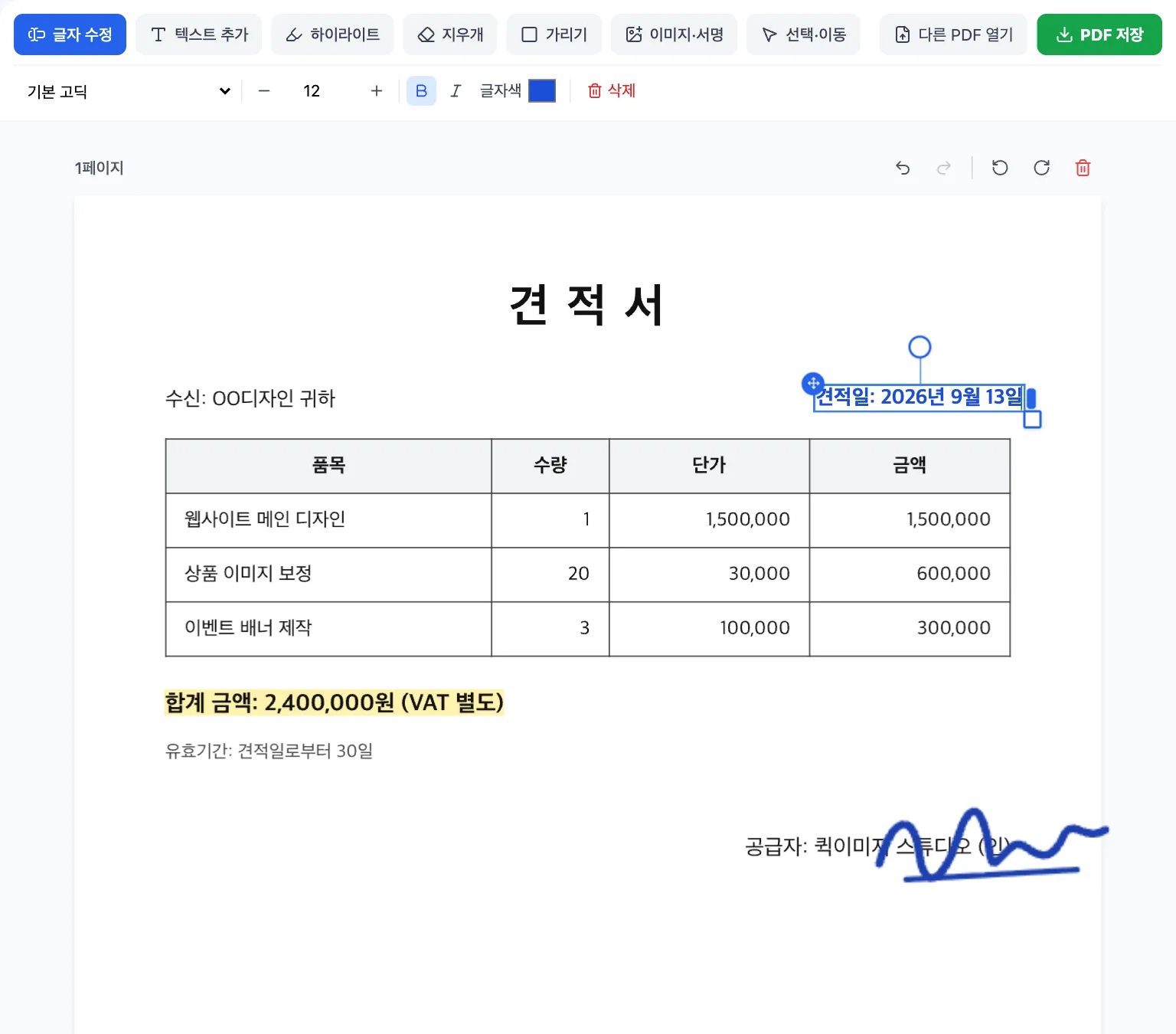
为什么选择 Quick Image
- 文件不离开您的设备 — 无需上传
- 在原位置以相同大小修改原有文字
- 插入签名和印章,旋转或删除页面
- 完全免费,无水印、无需注册
常见问题
可以直接修改PDF中原有的文字吗?
可以。在“修改文字”模式下点击文字,原文字会被背景色遮盖,并在相同位置和大小的输入框中填入原句。新文字使用标准字体,外观可能与原字体略有不同。
我的PDF会上传到服务器吗?
不会。打开、编辑和保存都在浏览器中完成,文件不会离开您的设备。
为什么扫描版PDF的文字无法点击?
扫描版PDF由页面图片组成,不包含真正的文字,因此无法按文字选择。请用“遮盖”盖住相应部分,再用“添加文字”输入新文字。
可以在PDF中添加签名吗?
可以。将签名准备为PNG或JPG图片,点击“图片/签名”后点击要放置的位置。透明背景的PNG效果最自然,可拖动移动并用角落手柄调整大小。
遮盖后原内容会被彻底删除吗?
不会。遮盖只是在视觉上盖住内容,原文字仍保留在文件中并可能被复制。请不要用它来删除身份证号等敏感信息。
添加的文字可以搜索或复制吗?
添加或修改的文字以高分辨率图片嵌入,以便在任何PDF阅读器中显示一致,因此无法搜索或复制。未修改的原有文字仍可搜索。
可以更改字体、字号或加粗吗?
可以。选中文本框后,上方会立即出现工具栏,可更改字体(黑体、宋体、Nanum 字体、手写体等)、字号、加粗、斜体和颜色。
可以像荧光笔一样高亮文字吗?
可以。选择“高亮”后点击文字即可高亮该行,拖动可标记任意区域。颜色可选黄色、绿色、粉色、蓝色或橙色,高亮下的文字依然清晰可读。
最后更新: