무료 PDF 편집 (글자 수정·서명 넣기)
PDF를 편집하려면 파일을 열고 '글자 수정'으로 기존 글자를 클릭해 고치거나 '텍스트 추가'로 원하는 위치에 글자를 넣은 뒤 'PDF 저장'을 누르면 됩니다. 가리기, 서명 이미지 넣기, 페이지 회전·삭제도 할 수 있으며, 모든 작업이 브라우저 안에서 처리되어 파일이 업로드되지 않습니다.
브라우저에서 처리 — 파일이 서버로 업로드되지 않습니다
PDF 파일을 드래그하거나 클릭하여 선택
글자 수정, 서명 넣기, 페이지 회전·삭제
사용 방법
- 1
PDF 열기
PDF 파일을 업로드 영역에 끌어다 놓거나 클릭해서 선택하세요. 모든 페이지가 화면에 표시됩니다.
- 2
글자 수정·추가
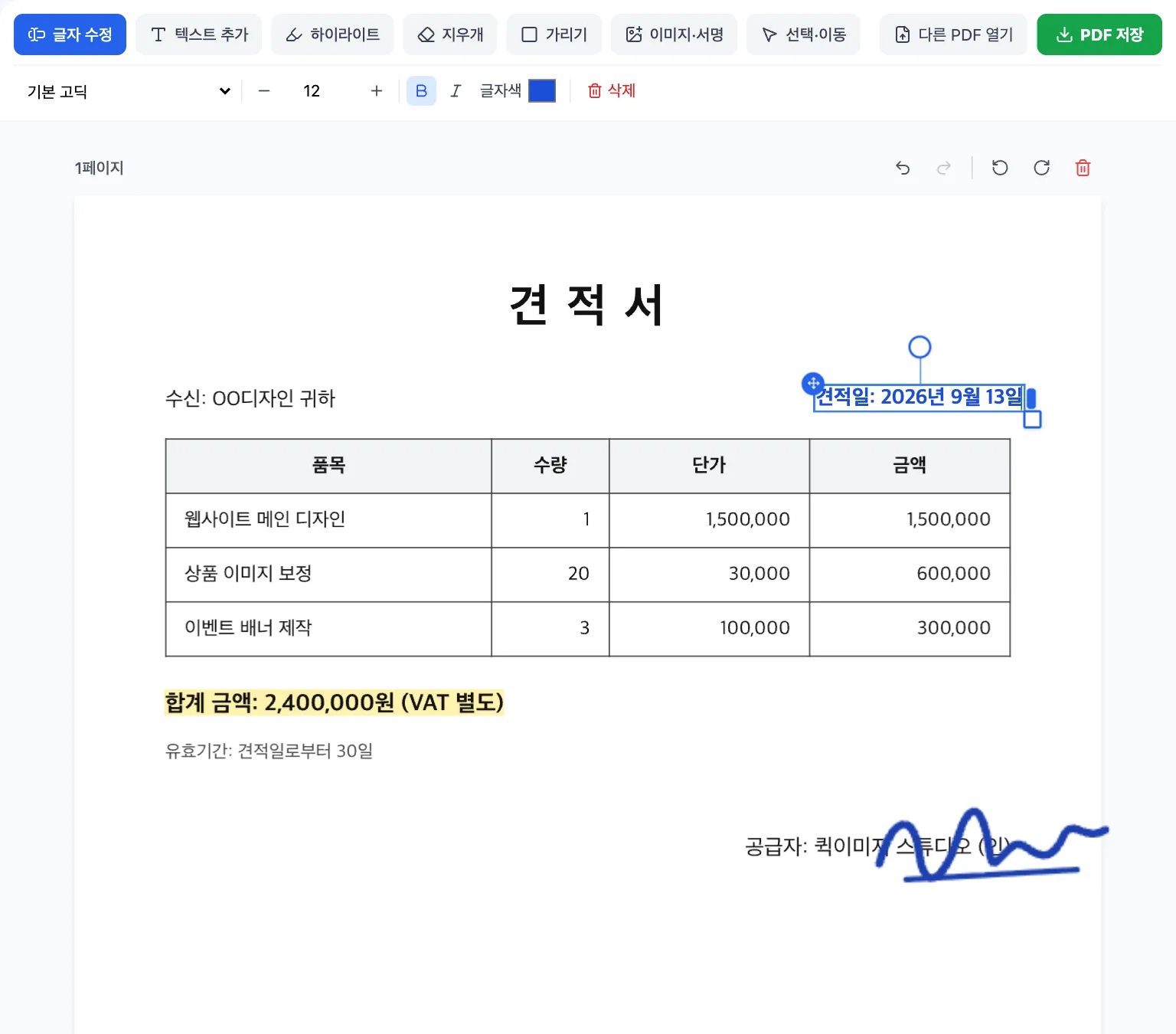
'글자 수정'에서 기존 글자를 클릭하면 원래 글자가 가려지고 같은 자리에 수정 가능한 입력칸이 생깁니다. '텍스트 추가'는 클릭한 위치에 새 글자를 넣습니다.
- 3
서명·가리기·페이지 정리
'이미지·서명'으로 서명이나 도장 이미지를 넣고, '가리기'로 필요 없는 부분을 덮고, 페이지마다 있는 회전·삭제 버튼을 사용하세요.
- 4
PDF 저장
'PDF 저장'을 누르면 편집 내용이 반영된 새 PDF가 기기에 저장됩니다. 원본 파일은 바뀌지 않습니다.
편집 예시 화면
Quick Image를 쓰는 이유
- 파일이 기기 밖으로 나가지 않음 — 서버 업로드 없음
- 기존 글자를 같은 위치·크기로 바로 수정
- 서명·도장 이미지 넣기, 페이지 회전·삭제
- 워터마크·회원가입 없는 완전 무료
자주 묻는 질문
PDF의 기존 글자를 직접 수정할 수 있나요?
네. '글자 수정'에서 글자를 클릭하면 원래 글자를 배경색으로 가리고, 같은 위치와 크기의 입력칸에 원래 문장을 채워 넣습니다. 새 글자는 기본 글꼴로 들어가므로 원본 글꼴과 모양이 조금 다를 수 있습니다.
PDF 파일이 서버에 업로드되나요?
아니요. PDF를 열고 편집하고 저장하는 모든 과정이 브라우저 안에서 이루어져 파일이 기기 밖으로 전송되지 않습니다.
스캔한 PDF는 글자가 클릭되지 않아요.
스캔한 PDF는 글자가 아니라 페이지 사진으로 되어 있어 글자 단위로 선택할 수 없습니다. '가리기'로 해당 부분을 덮은 뒤 '텍스트 추가'로 새 글자를 입력하세요.
PDF에 서명을 넣을 수 있나요?
네. 서명을 PNG 또는 JPG 이미지로 준비해 '이미지·서명'을 누르고 넣을 위치를 클릭하세요. 배경이 투명한 PNG가 가장 자연스럽고, 드래그로 옮기고 모서리 핸들로 크기를 조절할 수 있습니다.
가리기로 덮으면 원래 내용이 완전히 지워지나요?
아니요. 가리기는 화면에서 덮는 기능이라 원래 글자는 파일 안에 남아 있어 복사될 수 있습니다. 주민등록번호 같은 민감한 정보를 완전히 지우는 용도로는 사용하지 마세요.
추가한 글자도 검색이나 복사가 되나요?
추가하거나 수정한 글자는 어떤 PDF 뷰어에서도 똑같이 보이도록 고해상도 이미지로 들어가서 검색·복사되지 않습니다. 수정하지 않은 원래 글자는 그대로 검색·복사됩니다.
글꼴이나 글자 크기, 굵기를 바꿀 수 있나요?
네. 글자 상자를 선택하면 바로 위에 도구 모음이 나타나 글꼴(고딕·명조·나눔글꼴·손글씨 등), 크기, 굵게, 기울임, 색상을 바꿀 수 있습니다.
형광펜처럼 하이라이트할 수 있나요?
네. '하이라이트'를 선택하고 글자를 클릭하면 그 줄이 강조되고, 드래그하면 원하는 영역을 칠할 수 있습니다. 노랑·초록·분홍·파랑·주황 중에서 고를 수 있고, 하이라이트 아래 글자도 선명하게 보입니다.
마지막 업데이트: