無料PDF編集(文字修正・署名追加)
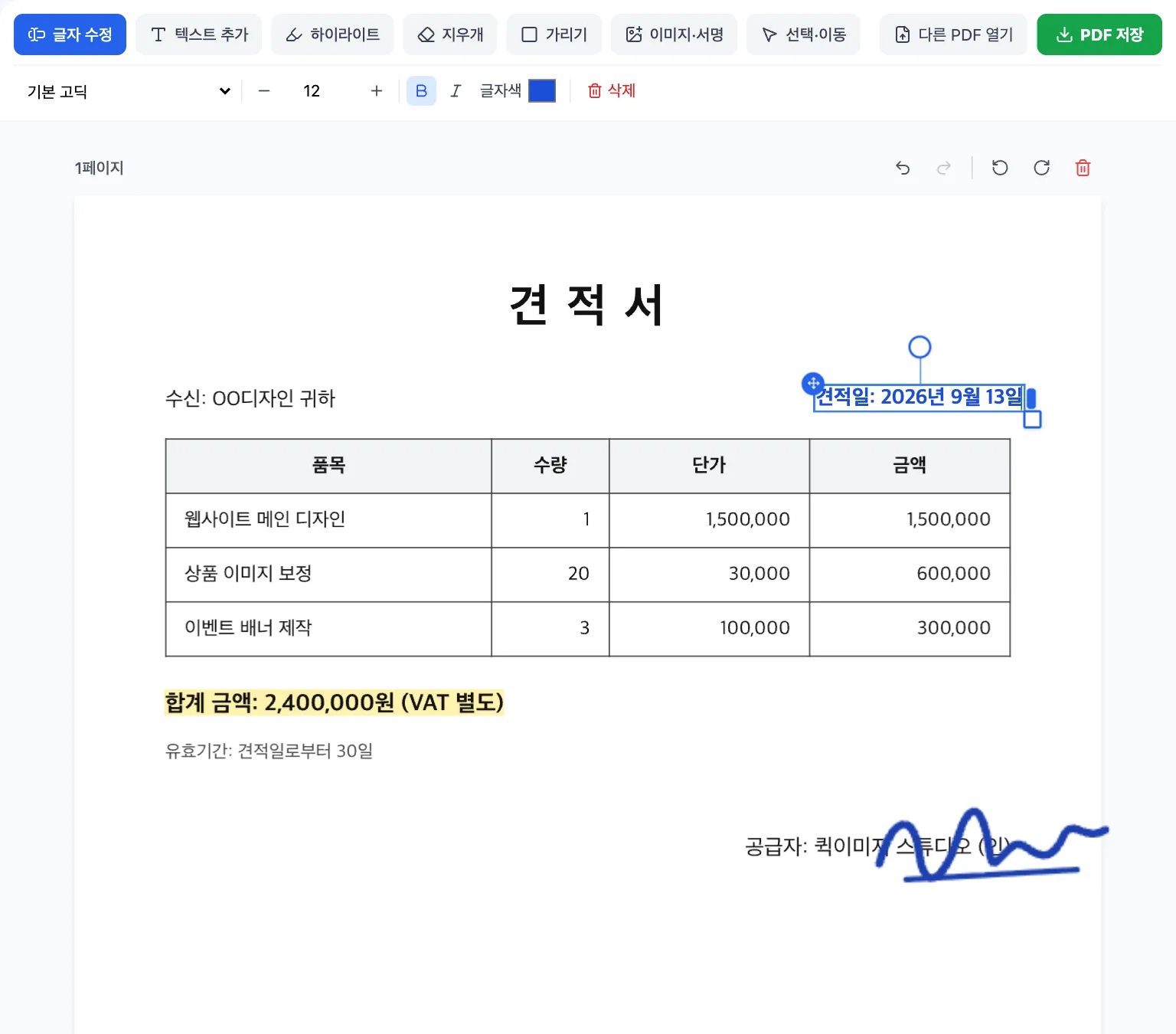
PDFを編集するには、ファイルを開いて「文字を修正」で既存の文字をクリックして直すか、「テキスト追加」で好きな位置に文字を入力し、「PDFを保存」を押すだけです。塗りつぶし、署名画像の挿入、ページの回転・削除もでき、すべてブラウザ内で処理されるためファイルはアップロードされません。
ブラウザ内で処理 — ファイルはアップロードされません
PDFファイルをドラッグするか、クリックして選択
文字修正、署名の追加、ページの回転・削除
使い方
- 1
PDFを開く
PDFファイルをアップロード領域にドロップするか、クリックして選択します。すべてのページが表示されます。
- 2
文字を修正・追加
「文字を修正」で既存の文字をクリックすると、元の文字が隠れて同じ位置に編集できる入力欄が表示されます。「テキスト追加」はクリックした位置に新しい文字を入れます。
- 3
署名・塗りつぶし・ページ整理
「画像・署名」で署名や印鑑の画像を入れ、「塗りつぶし」で不要な部分を隠し、各ページの回転・削除ボタンを使います。
- 4
PDFを保存
「PDFを保存」を押すと、編集内容を反映した新しいPDFが端末に保存されます。元のファイルは変更されません。
編集例
Quick Image が選ばれる理由
- ファイルは端末の外に出ません — アップロード不要
- 既存の文字を同じ位置・サイズで修正
- 署名・印鑑の挿入、ページの回転・削除
- 透かし・登録なしで完全無料
よくある質問
PDFの既存の文字を直接修正できますか?
はい。「文字を修正」で文字をクリックすると、元の文字を背景色で隠し、同じ位置とサイズの入力欄に元の文章を入れます。新しい文字は標準フォントで入るため、元のフォントと見た目が少し異なる場合があります。
PDFファイルはサーバーにアップロードされますか?
いいえ。開く・編集・保存のすべてがブラウザ内で行われ、ファイルが端末の外に送信されることはありません。
スキャンしたPDFの文字がクリックできません。
スキャンしたPDFは文字ではなくページの画像でできているため、文字単位で選択できません。「塗りつぶし」で該当部分を隠し、「テキスト追加」で新しい文字を入力してください。
PDFに署名を入れられますか?
はい。署名をPNGまたはJPG画像で用意し、「画像・署名」を押して配置したい位置をクリックします。背景が透明なPNGが最も自然で、ドラッグで移動、角のハンドルでサイズ変更できます。
塗りつぶしで隠した内容は完全に消えますか?
いいえ。塗りつぶしは画面上で隠す機能のため、元の文字はファイル内に残りコピーされる可能性があります。個人番号など機密情報を完全に消す目的では使わないでください。
追加した文字は検索やコピーができますか?
追加・修正した文字はどのPDFビューアーでも同じように見えるよう高解像度の画像として入るため、検索やコピーはできません。修正していない元の文字はそのまま検索できます。
フォントや文字サイズ、太字を変更できますか?
はい。テキストボックスを選択するとすぐ上にツールバーが表示され、フォント(ゴシック・明朝・ナヌムフォント・手書き風など)、サイズ、太字、斜体、色を変更できます。
蛍光ペンのようにハイライトできますか?
はい。「ハイライト」を選んで文字をクリックするとその行が強調され、ドラッグすると好きな範囲を塗れます。黄・緑・ピンク・青・オレンジから選べ、ハイライトの下の文字もはっきり読めます。
最終更新: